Configurer la messagerie Convergence Toulouse sur un téléphone mobile pose deux problèmes que les guides habituels traitent séparément : la consommation de données cellulaires liée au protocole IMAP et la protection du compte académique en cas de perte ou de vol de l’appareil. Cet article mesure l’impact réel des réglages par défaut sur ces deux points et détaille les paramètres qui changent concrètement la donne.
Récupération des messages sur mobile : comparatif des modes de synchronisation
Le protocole IMAP, utilisé par la messagerie de l’académie de Toulouse, synchronise en continu les en-têtes et le contenu des messages avec le serveur. Sur un réseau Wi-Fi, la consommation passe inaperçue. Sur un forfait mobile limité, le comportement par défaut du client mail peut devenir un poste de dépense invisible.
Le réglage déterminant ne se trouve pas dans les paramètres généraux du téléphone, mais dans les paramètres du compte mail lui-même. Trois modes de récupération coexistent, avec des effets très différents sur la data consommée.
| Mode de récupération | Fréquence de connexion au serveur | Impact sur la data mobile | Réactivité |
|---|---|---|---|
| Push (temps réel) | Connexion permanente | Élevé (synchronisation continue) | Immédiate |
| Fetch à intervalle (15 ou 30 min) | Périodique | Modéré | Décalée de quelques minutes |
| Manuel | À la demande uniquement | Minimal | Aucune notification automatique |
Pour un usage académique standard (consultation quelques fois par jour, pas de messagerie instantanée), le mode Fetch à 30 minutes offre le meilleur compromis entre réactivité et économie de données. Le mode Push se justifie uniquement si vous attendez des réponses urgentes, par exemple pendant une période de mutation ou d’affectation.
Un second levier réduit sensiblement la consommation : désactiver le téléchargement automatique des pièces jointes. Par défaut, plusieurs clients mail (Gmail, Outlook mobile, Apple Mail) téléchargent les fichiers joints dès réception du message. En désactivant cette option, les pièces jointes ne se chargent que lorsque vous les ouvrez manuellement, ce qui évite de consommer des données pour des documents que vous ne lirez peut-être jamais sur votre téléphone.
Avant d’aller plus loin dans les réglages techniques, il peut être utile de configurer la messagerie convergence Toulouse en suivant les paramètres serveur exacts, car une erreur de port ou de protocole de sécurité empêche toute connexion.
Identifiant académique Convergence : la source d’erreur la plus fréquente
La majorité des échecs de connexion à la messagerie Convergence Toulouse sur mobile provient d’une confusion sur l’identifiant. L’identifiant de connexion n’est pas l’adresse e-mail complète : il s’agit de l’identifiant académique, généralement au format prenom.nom ou première lettre du prénom suivie du nom.
Saisir l’adresse complète ([email protected]) dans le champ « nom d’utilisateur » provoque systématiquement un rejet par le serveur IMAP. Le champ adresse e-mail et le champ identifiant sont deux champs distincts dans la configuration du compte.
Paramètres serveur à renseigner
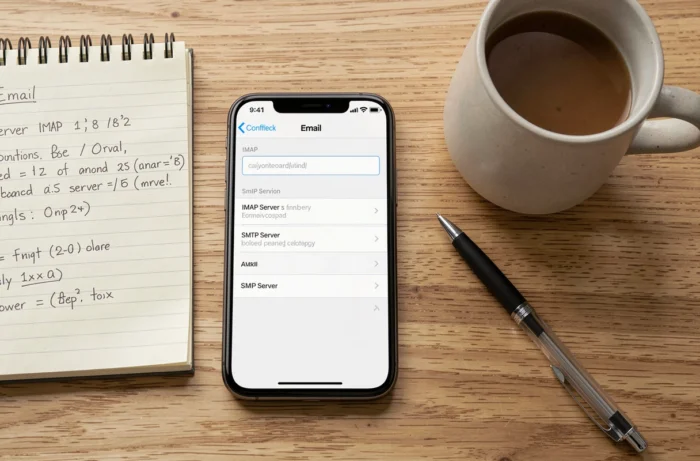
Les valeurs à saisir dans le client mail sont les suivantes :
- Serveur entrant IMAP : convergence.ac-toulouse.fr, port 993, sécurité SSL/TLS
- Serveur sortant SMTP : convergence.ac-toulouse.fr, port 465, sécurité SSL/TLS, authentification requise
- Nom d’utilisateur : votre identifiant académique (prenom.nom), pas l’adresse mail complète
- Mot de passe : le mot de passe de votre messagerie académique, identique à celui du webmail
Ces paramètres fonctionnent aussi bien sur l’application mail native d’iOS ou d’Android que sur des clients tiers comme Gmail ou Outlook mobile. La configuration IMAP/SMTP sécurisée avec authentification activée reste la même quel que soit le client choisi.
Sécuriser le compte Convergence Toulouse en cas de perte du téléphone
Une fois le compte académique configuré sur le mobile, tous les messages (y compris ceux contenant des données personnelles d’élèves, des comptes-rendus de conseils de classe ou des échanges avec l’administration) deviennent accessibles à quiconque déverrouille le téléphone. Cette dimension est rarement abordée dans les tutoriels de configuration.
La première mesure consiste à activer un verrouillage biométrique ou un code à six chiffres minimum sur l’appareil. Un code à quatre chiffres se force en quelques minutes avec des outils accessibles en ligne. Un code à six chiffres ou l’empreinte digitale rend cette opération considérablement plus longue.
Effacement à distance et déconnexion du compte
iOS et Android proposent tous deux une fonction d’effacement à distance (Localiser mon iPhone, Localiser mon appareil sur Android). En cas de vol, cette fonction permet de supprimer l’ensemble des données du téléphone, y compris les comptes mail configurés.
Pour que cette fonctionnalité soit opérante, elle doit être activée avant la perte de l’appareil. Vérifiez dans les réglages de votre téléphone que la localisation et l’effacement à distance sont bien activés.
Si vous n’avez pas accès à l’effacement à distance, la modification immédiate de votre mot de passe académique depuis le portail de l’académie de Toulouse coupe l’accès au compte sur tous les appareils synchronisés. Changer le mot de passe depuis le webmail déconnecte automatiquement le mobile.
Client mail natif ou application tierce : quel choix sur mobile
Les concurrents ne comparent pas vraiment les clients entre eux. En pratique, le choix de l’application influence la gestion de la data et la sécurité.
L’application mail native (Apple Mail sur iOS, Samsung Email ou Gmail sur Android) gère les paramètres de récupération de façon granulaire : vous pouvez définir un mode différent pour le compte académique et pour votre compte personnel. Les applications tierces comme Outlook mobile centralisent les comptes mais imposent parfois leurs propres intervalles de synchronisation.
Gmail sur Android accepte la configuration IMAP manuelle, mais place par défaut le compte en mode Push. Il faut accéder aux paramètres du compte ajouté pour basculer en Fetch ou en Manuel. Sur Outlook mobile, la synchronisation se fait via les serveurs Microsoft, ce qui signifie que vos identifiants académiques transitent par une infrastructure tierce. Pour un usage strictement professionnel avec des données sensibles, le client natif reste le choix le plus direct.
Le paramétrage optimal dépend de votre usage réel. Si vous consultez vos messages académiques deux à trois fois par jour, le mode manuel sur le client natif suffit et ne consomme quasiment aucune donnée mobile en arrière-plan. La messagerie Convergence Toulouse reste accessible via le webmail en complément, sans aucune configuration, depuis n’importe quel navigateur mobile.